会計直前にアプリを開いたタイミングや、スマホ買い替え時の再ログインで「セブンイレブンアプリにログインできない」と焦った経験はないでしょうか。お得なクーポンやマイル管理に必須のアプリだけに、突然のエラー表示は大きなストレスにつながります。
最新のアプリ仕様において、セブンイレブンアプリにログインできないトラブルの多くは、パスワード誤入力によるアカウントロックやサーバー側の障害、さらにはアプリのバージョン不備に集約されます。自分の端末側の問題か公式の障害なのかを見極めることが、無駄な操作でロックを悪化させない鍵となります。
本記事では、エラー原因の正確な切り分け方から、アプリ再起動・アップデートによる復旧ステップ、さらには機種変更時の失敗しない引き継ぎ手順までを順を追ってわかりやすくまとめました。まずは、今起きているログイン不具合の主な原因から確認していきましょう。
【まずはここを確認】リアルタイム障害とエラー発生の切り分け方と今すぐ試すべき確認手順
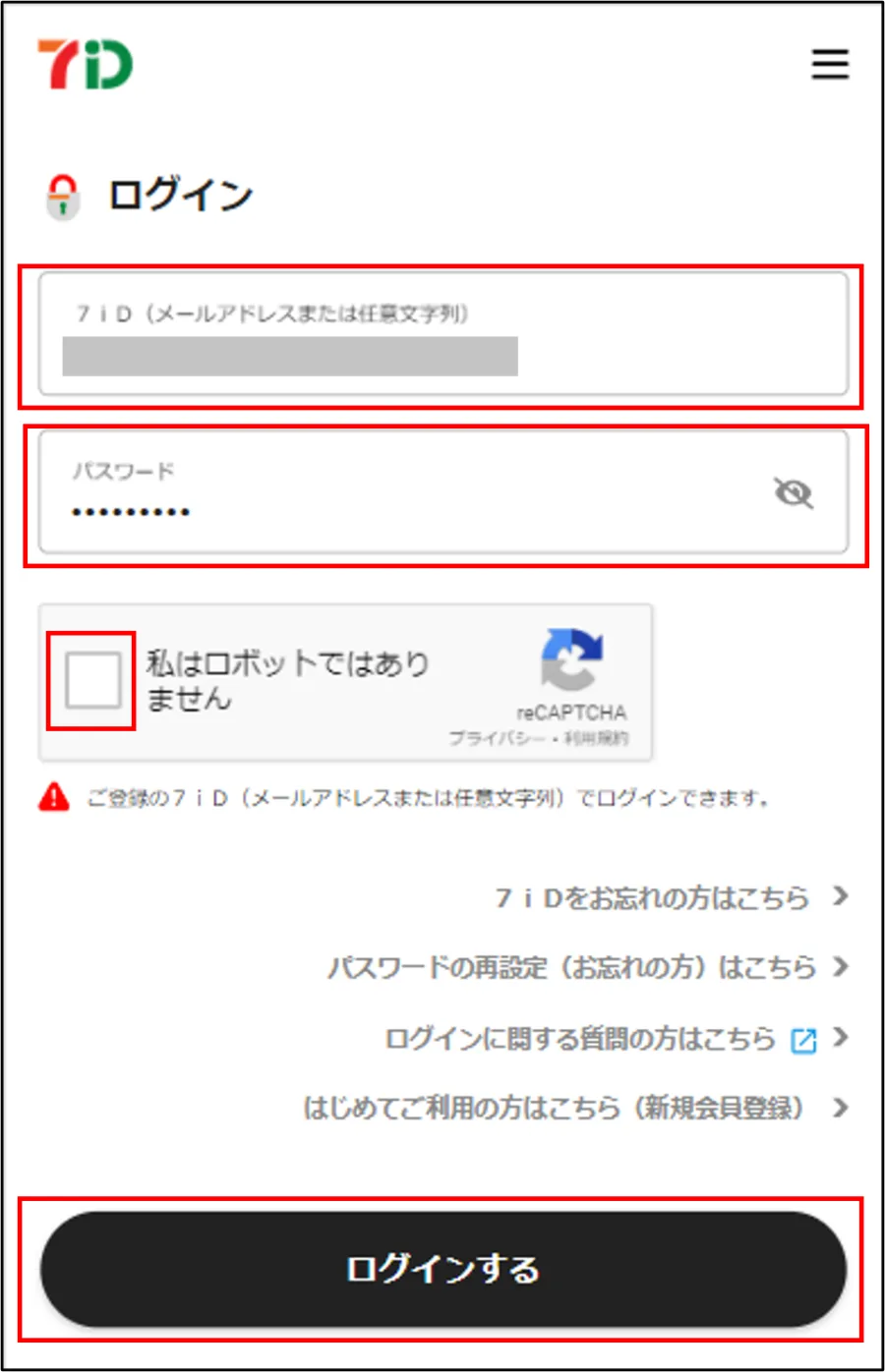
普段通り操作しているにもかかわらず突然ログインできなくなった場合、まず疑うべきはユーザー側の操作ミスではなく、システム側で発生している通信障害や緊急メンテナンスである。特にキャンペーン初日やランチタイムなどのアクセス集中時間帯には、サーバーへの負荷が高まり認証エラーが頻発する傾向にある。
現在の不具合状況をリアルタイムで確認するには、公式のインフォメーションやSNS(旧TwitterであるXのリアルタイム検索)で「セブンアプリ 不具合」「7iD 障害」と検索するのが最も早い。また、スマートフォンの機内モードのオン・オフ切り替えや、Wi-Fiからモバイルデータ通信(4G/5G)への変更を試すことで、端末側のネットワーク詰まりが解消し即座に再ログインできるケースも少なくない。
【エラーコード別】セブンイレブンアプリが弾かれる原因と対処法一覧
ログイン画面や起動画面に表示されるエラーコードやメッセージは、トラブルの正確な原因を示す重要な手がかりとなる。ここでは代表的なエラー症状と、取るべき具体的なアクションを整理した。
| 表示される症状・エラー傾向 | 考えられる主な原因 | 2026年最新の具体的な対処法 |
|---|---|---|
| IDまたはパスワードが違います(認証エラー) | 入力ミス、全角スペースの混入、または旧アカウント情報の入力 | メールアドレスの@前後や大文字・小文字を確認し、パスワード再設定を実施する |
| アカウントがロックされています | パスワードや認証コードの連続入力ミスによるセキュリティ制限 | ロック解除までの待機時間(通常数時間〜24時間)を待つか、サポート窓口へ確認する |
| 通信エラーが発生しました(タイムアウト) | サーバーのアクセス集中、または端末の通信環境不安定・VPN干渉 | VPN接続をオフにし、通信環境の良い場所でアプリを完全終了(タスクキル)後に再起動する |
| アプリが起動しない・画面が真っ白になる | アプリやOSのバージョンが古く、最新仕様に対応できていない | App StoreまたはGoogle Playストアからアプリを最新バージョンへアップデートする |
特に見落としがちなのが、VPNアプリやセキュリティソフトによる通信遮断である。不正アクセス防止の観点から、海外サーバー経由のVPN接続が有効になっていると7iDの認証システムがアクセスを拒否することがあるため、ログイン時は一時的にオフにすることを推奨する。
【7iDの壁】パスワードを忘れた・アカウントロックがかかった時の解除手順
セブンイレブンアプリのログイン基盤である「7iD」は、セキュリティ強化のために多要素認証(ワンタイムパスコードなど)を導入している。そのため、パスワードを忘れたまま何度も試行すると、不正ログイン防止機能が作動してアカウントロックがかかる仕組みとなっている。
ロックがかかってしまった場合、焦って連打を重ねると制限時間が延長される恐れがある。まずは操作を止め、システム側のロックが自動解除されるまで時間を置くことが鉄則だ。パスワード自体が不明な場合は、ログイン画面下部の「パスワードをお忘れの方」から、登録済みのメールアドレスと生年月日を入力して再設定手続きを進める。
なお、再設定用の認証メールが届かない場合は、迷惑メールフォルダへの振り分けや、キャリアメール(docomo、au、SoftBankなど)のドメイン指定受信設定を確認する必要がある。「@7id.jp」および「@omni7.jp」からのメールを受信できるよう設定を見直してから再送を試みてほしい。
【機種変更の落とし穴】データ引き継ぎの正しい手順と電話番号認証の注意点
スマートフォンを機種変更した際に「ログインできない」「nanacoやマイル、バッジが消えた」というトラブルが多発している。セブンイレブンアプリの引き継ぎにおいて最も重要な原則は、新しい端末で「新規会員登録」を行わず、必ず「ログイン」から従来の7iDを入力することである。
正しい引き継ぎのステップは以下の通りだ。
1. 新しいスマートフォンにセブンイレブンアプリをインストールして起動する。
2. 初期画面で「すでに7iDをお持ちの方(ログイン)」を選択する。
3. 旧端末で利用していた7iD(メールアドレス)とパスワードを入力する。
4. 登録済みの電話番号宛に届くSMS(ショートメッセージ)の認証コードを入力して完了する。
ここで最大の障壁となるのが「電話番号認証」である。機種変更と同時に電話番号も変更してしまった場合、旧番号宛にSMS認証コードが送信されるためログインが突破できなくなる。電話番号が変わる場合は、必ず機種変更前の旧端末が使えるうちに、アプリ内の「会員情報変更」から新しい電話番号へ更新しておく必要がある。
【アップデートできない】アプリが更新・起動しない時の端末メンテナンス術
公式からセキュリティアップデートや仕様変更が配信された際、古いバージョンのままではログイン認証が通らなくなる。ストアを開いても「アップデートできない」と表示される場合は、スマートフォン本体の空き容量不足か、OSのバージョンがアプリの動作環境を満たしていない可能性が高い。
まずは端末の「設定」からストレージの空き容量を確認し、不要な写真やキャッシュを削除して数GBの余裕を確保しよう。その上で、iOSやAndroidのシステムアップデートを最新の状態に引き上げてから再度ストアで更新を試みる。キャッシュの破損が疑われる場合は、7iDとパスワードが手元に控えてあることを確認した上で、アプリを一度アンインストールし、再インストールを行うことで多くの起動不具合が解消される。
【プロの結論】自力で解決できない時の最終手段と問い合わせ電話番号
アプリのシステム障害は、便利なキャッシュレス決済やポイント統合の裏返しとして、厳格な本人確認とセキュリティ基準が課されているために生じる構造的な課題でもある。ユーザー側で対処できるのは「通信環境の正常化」「最新バージョンへの更新」「正確な7iD情報の管理」の3点に尽きる。
これらすべてを試してもログインできない場合や、電話番号変更手続きを忘れたまま旧端末を手放してしまった場合は、個人での復旧は困難である。無理に操作を続けてアカウントを完全凍結させる前に、速やかに公式の「7iD・セブンイレブンアプリ お客様サポートセンター」へ電話で問い合わせるのが最も確実な解決策だ。問い合わせの際は、登録していた氏名、生年月日、旧電話番号、メールアドレスを手元に用意しておくと本人確認がスムーズに進む。
【セブンイレブンアプリログインできない】に関するよくある質問(FAQ)
Q1:ログイン画面で正しいパスワードを入れているはずなのにエラーになるのはなぜですか?
A1:予測変換機能を使った際に、メールアドレスやパスワードの末尾に「半角・全角スペース」が自動入力されているケースが非常に多く見られます。また、端末の自動入力(キーチェーン等)に古いパスワードが記憶されている場合もあるため、一度すべて消去して手入力で試してください。
Q2:アカウントロックは何時間で解除されますか?
A2:セキュリティ上の理由から正確な時間は非公開とされていますが、一般的なシステム仕様では連続ミスによる一時ロックは数時間から最大24時間程度で自動解除されます。解除されるまではログイン試行を控えることが重要です。
Q3:アプリを再インストールしたら、今まで貯めたマイルやバッジは消えてしまいますか?
A3:いいえ、消えません。セブンイレブンアプリの会員データやマイル、バッジは端末本体ではなく「7iD」のサーバー上に保存されています。再インストール後に以前と同じ7iDでログインすれば、すべてのデータがそのまま復元されます。
セブンイレブンアプリは、今後も決済機能やクーポン配信の高度化に伴い、セキュリティ認証の厳格化が進んでいく見通しだ。突然のログインエラーでレジ前で慌てないためには、日頃から7iDのメールアドレスとパスワードをパスワード管理アプリ等に正確に控え、電話番号変更時には事前手続きを怠らないことが最大の防御策となる。万が一不具合に遭遇した際は、本記事の切り分け手順に沿って落ち着いて原因を特定し、スマートに復旧させてほしい。 (出典: セブンイレブンアプリログインできない(Yahoo!ニュース))